
 Filter

 Employee Experience
 MiFi: een WiFi hotspot in je broekzak


Een van mijn eerste artikelen op Frankwatching ging over vakantie en mijn behoefte om waar ook ter wereld het internet op te gaan, om te werken, communiceren, ontspannen en wat dan ook. De oplossing op dat moment was om met de laptop in de buurt van de campingsnackbar te zitten, waar een betaald wifi-signaal was. Maar dat was zo 2008. Nu doe ik het helemaal anders.
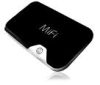
Ik heb namelijk nu een MiFi. Hiermee kan ik via 3G een persoonlijk WiFi-netwerk opzetten met een diameter van 10 meter, waar in totaal 5 devices aan kunnen worden gekoppeld. Ik zag de MiFi tijdens de Consumer Electric Show (CES) in Las Vegas. toen ik de posting van die dag ging schrijven kwam ik er achter dat het product al een tijdje in Nederland via Vodafone te verkrijgen is. Tijd voor een evaluatie van de MiFi.
Ik wil Europees data roaming (tegen een goed tarief)
De waarde van de MiFi stijgt exponentieel wanneer er eindelijk een keer een Europees (of zelfs wereldwijd) data roaming-abonnement komt tegen een aanvaardbaar bedrag. Vanaf dat moment zet je simpelweg de MiFi aan, en zolang je 3G-dekking hebt kan je het internet op. Ik bevind me in de situatie dat ik vanwege regelmatig zakelijk reizen een wereldwijd voice- en data-abonnement heb (maar je wil de kosten niet weten!). Wereldwijde data-roaming geeft een nieuwe impuls aan internet en leidt tot een nog significantere rol van internet in ons leven.
Terug naar de MiFi
MiFi wordt in de VS op de markt gebracht door Novatel. De medewerker van Novatel wist mij te vertellen dat de MiFi heel simpel in het gebruik is. Een kind kan de was doen (maar dan de Amerikaanse variant van het spreekwoord). Maar is dat echt zo? Na de vorige posting op Frankwatching heb ik diverse vragen gehad om mijn ervaringen te delen.
Via de distributeur (Mobilx.hu in Hongarije) konden we een reviewexemplaar krijgen, waarmee we zelf de MiFi konden testen. De Vodafone MiFi is sim-locked en was daarom niet bruikbaar (want ik heb geen Vodafone abonnement). De MiFi wordt geleverd in een klein vierkant doosje met daarin het apparaat zelf, de oplader (met UK, US en NL stekkers) een korte quickstart-guide en de USB-kabel voor wired toegang en opladen. Het is vreemd dat de user guide, zowel op cd als op print, er niet bijzit.
In gebruik nemen
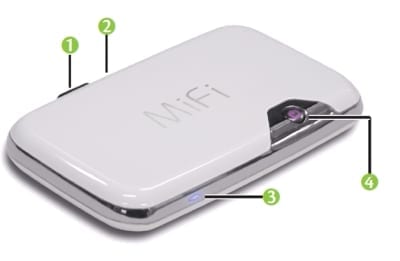
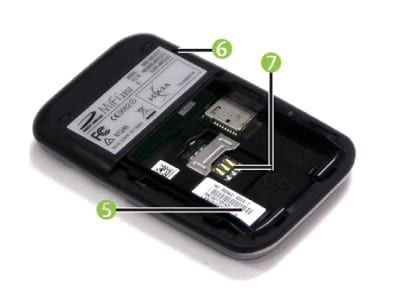
De MiFi is net iets minder groot dan een smartphone. Aan de onderkant kan je het klepje openen en de sim (7) en batterij (6) er in stoppen. Voor het gebruik moet de MiFi volledig worden opgeladen. Dit duurt ongeveer 4 uur. Als het laden klaar is dan wordt het ledlampje (4) groen. Probleem is dat het lampje altijd geelachtig-groen of groenachtig-geel is, waardoor het verschil tussen groen en geel niet erg goed te zien is. De MiFi kan ongeveer 4 uur werken als deze volledig is opgeladen.
 Eenmaal opgeladen schakel je de Mifi in en vrijwel direct verschijnt in de lijst met wireless netwerken het onbeveiligde Mifi-2534 netwerk (3). Je maakt een connectie met het netwerk en je kunt via de browser 192.168.1.1 of www.mifi de MiFi benaderen. Eerst maar eens Access Point Name (APN) en de WPA2 instellen.
Ondersteunde protocollen
Als eerste stap moet je de APN instellen. Ik had geen idee wat een APN is, en zeker niet wat de waarden zouden moeten zijn die je moet instellen. Gelukkig is er online een lijst met APN-instellingen. Wat gek is dat ik in Nederland de MiFi wel werkend had zonder APN instellingen maar in ze Brussel wel moest invoeren.
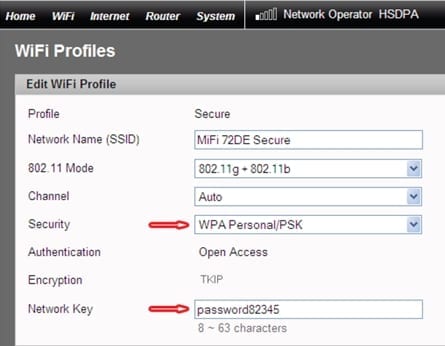
Om de beveiliging in te stellen moet er worden ingelogd. Na het inloggen (niet vergeten het standaard password aan te passen), kan je onder het menu WiFi aangeven welke beveiliging je wilt gebruiken. Mifi ondersteunt een aantal beveiligingsmechanismes voor Wifi zoals onbeveiligd, WEP, WPA en WPA2. Naast de beveiligingsinstellingen die je hier invoert kan je ook op MAC-adres toegang geven tot de hotspot.
Temporary hotspot
Als je andere mensen toegang geeft tot de MiFi zul je de WPA2 sleutel (of andere sleutel) moeten delen.
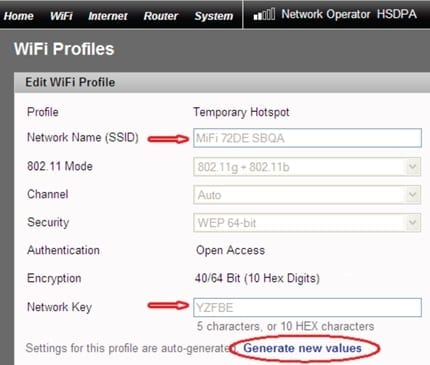
Een mooie mogelijkheid van de Mifi is om een tijdelijke hotspot te maken, waardoor je de WPA2 key niet hoeft te delen. De hotspot krijgt een nieuwe tijdelijke naam en ook een nieuwe tijdelijke sleutel. Als je op Generate new values klikt wordt een nieuwe naam en key gegenereerd.
Nog meer functionaliteit
De MiFi heeft nog meer functionaliteiten, zoals Filesharing (dmv de MicroSD kaart die in de MiFi kan), PortFiltering en Port Forwarding, die ik in dit artikel niet zal beschrijven omdat het anders een te lang stuk wordt. Wie daar meer over wil weten kan het best in de User Guide kijken.
Gebruik van de MiFi
Ik heb de Mifi zowel in Nederland en in Brussel getest en het liep als een zonnetje. Aanzetten, connectie maken en je hebt toegang. Volgens de leverancier werkt de MiFi ook in de VS, dus ook daar kan ik hem eenvoudig gebruiken.
Alternatieven voor de MiFi
De MiFi stelt je in staat om snel en makkelijk toegang te krijgen met internet (als je een data abonnement hebt). Maar er zijn natuurlijk alternatieven:
- via bluetooth of kabel met je (smart)phone een verbinding maken (hiervoor heb je geen additionele spullen nodig)
- Dongel van de telecom provider of PCMCIA kaart.
- Speciale mini laptop zoals de Nokia Mini Booklet 3G.
- Software zoals Joikuspot Premium die van bijvoorbeeld je S60 telefoon (Nokia) of Windows Mobile een Wifi hotspot maakt (Met dank aan Michel H, Tobi en Vincent).
Ieder van deze drie heeft voor- en nadelen (van extra hardware kosten tot onhandig in het gebruik (smart phone met kabel). Voor- en nadelen van de MiFi zijn:

Oordeel over de MiFi
De MiFi is een uitkomst als je veel op plekken bent waar je geen (of alleen betaalde hotspots) hebt. Ook als je bij klanten komt en je wilt iets via het internet demonstreren kan je met je Laptop of MiFi eenvoudig weg een connectie maken (je moet natuurlijk wel 3G-dekking hebben).
Als je veel reist (en een Europees of wereldwijd voice- en data-abonnement hebt) is de MiFi een uitkomst, omdat je overal gewoon het internet op kunt en niet meer hoeft te betalen in hotels voor een dag WiFi-toegang. Daarbij komt dat vaak de toegang tot WiFi per device gaat, dus twee devices betekent ook twee keer betalen. Met de MiFi deel je gewoon de toegang.
Het apparaat is ook voor leken simpel in te stellen (vooropgesteld dat je weet hoe WiFi werkt met WEP, WPA enzovoort). De mogelijkheid om tijdelijke toegang te geven aan collega’s als je samenwerkt zorgt dat de beveiling ook op orde blijft. Het is een nadeelt dat je weer een (klein) device moet meenemen (met kabels en oplader) en dat de MiFi zonder abonnement zo ongeveer 215 EUR kost (bij de distributeur Mobilx in Hongarije).
Voor mij is de MiFi iets waar ik al jaren naar uitkeek, zowel privé als zakelijk. Met laptop en MiFi kan ik overal ter wereld het internet op… Dat is wat je noemt: het nieuwe werken.
Over de auteur