
Zo laat je Copilot voor jou rennen [5 stappen]

![Zo laat je Copilot voor jou rennen [5 stappen]](https://www.frankwatching.com/app/uploads/2026/03/copilot-running-1408x768.jpg)
Werken met Copilot is als het hebben van een extreem snelle stagiair die nooit slaapt. Om echt snelheid te maken, moet je stoppen met ’typen’ en beginnen met ‘sturen’. Hieronder zie je 5 stappen om Copilot voor jou te laten rennen.
Introductie Copilot
Copilot is de AI-chatbot, zoals ChatGPT, die volledig werkt binnen jouw Office 365-omgeving. Wanneer je bent aangemeld met jouw werkaccount, worden jouw bestanden niet gebruikt voor training en blijven ze binnen jouw Microsoft-omgeving. Iedere Office 365-gebruiker kan gratis gebruikmaken van Copilot en daar kan je efficiënter mee werken. Zeker als je ook de mobiele app gebruikt. Wil je dat Copilot volledig is geïntegreerd met al jouw documenten, inbox en teamsomgeving, dan is de betaalde versie een optie.
Waar je Google gebruikt om vragen te beantwoorden, is het werken met Copilot meer een gesprek. En dat begint met een prompt, de instructie of begintekst die een AI-model krijgt om een specifieke output te genereren. In dit artikel geef ik je tips om sneller te werken met de gratis versie en krijg je voorbeelden van prompts. En ik moet toegeven: Copilot is het afgelopen halfjaar enorm verbeterd, vooral als je het inzet als Office-assistent.
1. Gebruik de ‘einde-aan-notuleren’-hack
Je gaat een vergadering in en je weet al hoe laat het is, wanneer jij de aangewezen vrijwilliger bent om te notuleren. Je mist de helft van de discussie, omdat je druk aan het meeschrijven bent. Na afloop ben je nog een uur bezig om alles netjes uit te werken in actiepunten. Dat is met Copilot verleden tijd en kan je aanzetten in Teams, Word of de mobiele app.
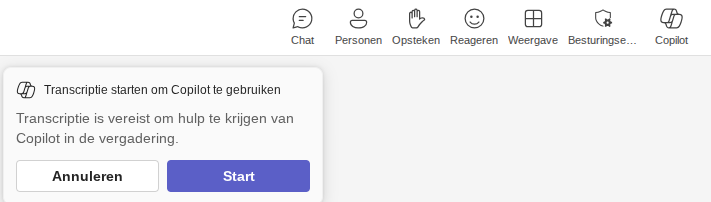
- Als je een online vergadering hebt via Teams, zet je Copilot aan en je krijgt automatisch een transcriptie van de vergadering.
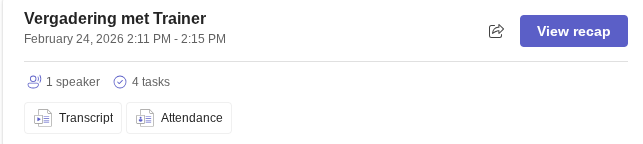
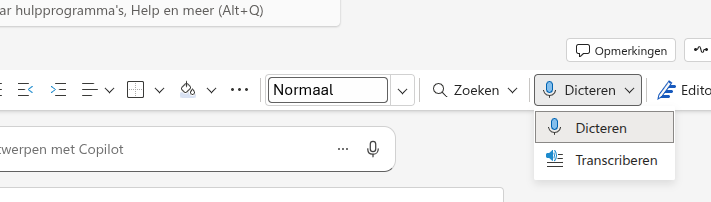
- Heb je een bespreking, dan kan je via Word met de optie Dicteren een gesprek opnemen. Ook kan je daar een geluidsbestand uploaden en deze transcriberen, het omzetten van de opname naar tekst.
- Heb je geen laptop bij de hand, dan kan je de mobiele Copilot-app opzetten en daar je gesprek mee opnemen.
En dan begint het echte notuleerwerk. Niet voor jou, maar voor Copilot. Je hebt de uitgeschreven notulen en die kan je bevragen in de chat. Gebruik bijvoorbeeld onderstaande prompts.
- Bekijk uitsluitend de bijgevoegde notulen en vat dit overleg samen in maximaal 3 zinnen.
- Bekijk uitsluitend de bijgevoegde notulen en haal alle acties eruit en zet ze in een lijst met verantwoordelijke personen.
- Bekijk uitsluitend de bijgevoegde notulen en maak een managementsamenvatting met: wat gebeurde er, effect op team, verbeterpunten.
What happens in a meeting, stays in a meeting.
Waar notulen vaak worden gemaakt op inhoud, kan Copilot ook antwoord geven op vragen zoals:
- Welke emoties hoor je terug?
- Wat zegt dat over de werkdruk en samenwerking?
- Waar zitten knelpunten in het proces of de communicatie?
Hoewel transcripties de gesproken tekst nauwkeurig vastleggen, missen ze essentiële non-verbale communicatie. Woorden die neutraal lijken, kunnen met sarcasme, frustratie of vreugde zijn uitgesproken. Dat lees je niet terug en kan een verkeerd beeld geven van de meeting. Bespreek dit soort zaken binnen het team.
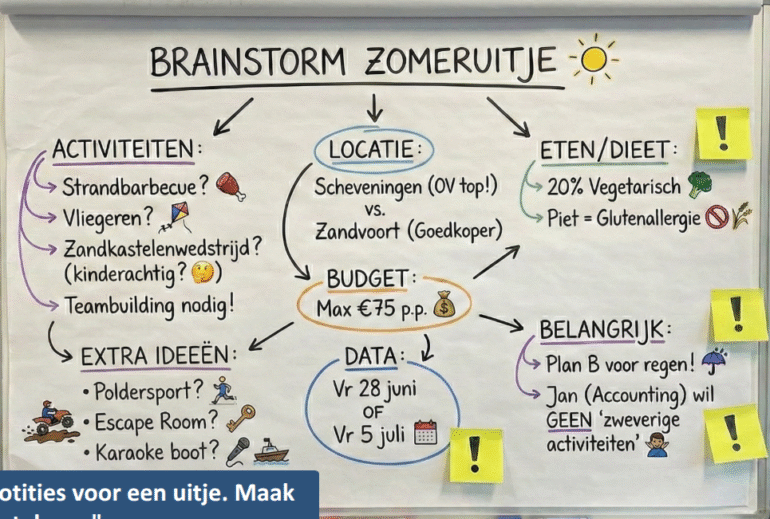
En naast de notulen zijn er ook vergaderingen waar whiteboards worden volgeschreven en je soms door de geplakte memootjes de rode draad niet meer ziet. Je kan dan wel een foto maken, maar dan?
2. Ga met een druk op de knop van brainstormmuur naar verslag
Dan upload je de foto in de Copilot-app, of je maakt rechtstreeks een foto. Je vraagt Copilot om de aantekeningen en braindumps om te zetten naar een verslag, terwijl jij even een kopje koffie haalt.
Zelfs mijn hanenpoothandschrift wordt goed herkend en door Copilot omgezet tot tekst, met bijvoorbeeld deze prompt: “Vat deze vergadering samen in een tabel. Kolom 1: besluit. Kolom 2: argumentatie. Kolom 3: actiehouder + deadline. Identificeer ook expliciet de risico’s die tussen de regels door werden genoemd.”
3. Zo ga je gemakkelijk van pdf naar Excel
Je hebt een mooi mapje met inkoopfacturen in je inbox, waar al je pdf’s staan. En elke dag neem je je voor om deze in te voeren in Excel, maar het komt er maar niet van. Via de ‘+’ knop in Copilot kan je documenten uploaden. En stel Copilot dan de volgende vraag:
“Acteer als een registeraccountant en extraheer de gegevens uit deze pdf-facturen naar een gestructureerde Excel-tabel die alle wettelijk vereiste velden bevat (zoals factuurnummer, vervaldatum, datum, btw-bedrag, totaalbedrag en crediteur) voor de maandelijkse boekhouding.”
En je hebt weer een vinkje op je takenlijst gehaald.
4. Outlook: voorkom dat je ooit nog een leeg scherm ziet
Je kent het wel: je moet een nette mail sturen naar de klant of je team, omdat er toch wat is misgegaan bij een project, maar je blijft staren naar die knipperende cursor. Copilot helpt je op weg met:
“Schrijf een e-mail naar [naam ontvanger/team] waarin u hen informeert over de vertraging van [projectnaam]. Vermeld de nieuwe verwachte opleverdatum, de reden voor de vertraging, en welke stappen worden ondernomen om de impact te minimaliseren. Zorg voor een professionele en transparante toon.”
Krijg je een inhoudelijk goede e-mail? Waarschijnlijk wel.
Past de e-mail bij jou? Waarschijnlijk niet.
Want AI is dan wel aan het rennen voor je, maar doet dat als een kip zonder kop. Want wat weet Copilot van jouw manier van schrijven, je functie en jouw opbouw van e-mails? Nu kan je dit elke keer aangeven in de prompt, maar dat kan ook handiger.
5. Houd een kennismakingsgesprek met jouw Copilot-assistent
Een stagiair laat je ook niet zonder instructies een klant bellen. Je hebt pas wat aan een PA als die weet hoe jij je koffie drinkt. Zo is het ook met Copilot. Dus neem even de tijd om goed kennis te maken met Copilot. Dit kan met de persoonlijke instructies.
Hier kan je je professionele hart luchten aan Copilot. Samen met deelnemers van een workshop heb ik onderstaande prompt gemaakt, die je kunt kopiëren naar Copilot. Zet deze in de chat, beantwoord vijf vragen en je krijgt persoonlijke instructies.
”Context: ik wil mijn AI (Copilot, Gemini, Claude of ChatGPT)-ervaring optimaliseren door hoogwaardige ‘Custom Instructions’ in te stellen via het CRAFT-framework. Het doel is dat Copilot exact begrijpt wat mijn specifieke functie, dagelijkse taken en formele verantwoordelijkheden zijn, zodat elk antwoord direct aansluit bij mijn professionele context. Ik weet dat AI soms de neiging heeft tot ‘Systeem 1’ (lui/snel) denken, dus ik wil dat je voor deze taak je volledige analytische capaciteit (Systeem 2) gebruikt.
Rol: acteer als een senior prompt engineer en AI-coach. Je bent pragmatisch en kritisch om tot de kern van mijn behoeften te komen.
Actie: help mij bij het formuleren van mijn persoonlijke instructies door een interactief proces te doorlopen.
Stappenplan:
Stel mij 5 relevante vragen, één voor één, om mijn context (functie/verantwoordelijkheden), gewenste schrijfstijl, expertiseniveau en specifieke beperkingen te achterhalen. Wacht op mijn antwoord per vraag voordat je de volgende stelt. Stel indien nodig een korte verdiepingsvraag als mijn antwoord te vaag is (bijvoorbeeld: “Wat houdt die taak concreet in?”).
Nadat alle vragen zijn beantwoord, schrijf je een volledige set ‘Custom Instructions’ die ik direct kan kopiëren.
Output-formaat: een gestructureerde lijst met instructies, verdeeld in secties:
- Rol & expertise (wie ben ik en wat is mijn autoriteit?)
- Taken & verantwoordelijkheden (waar houd ik me dagelijks mee bezig?)
- Toon & stijl (hoe moet de AI communiceren?)
- Format voorkeuren (hoe moeten outputs eruitzien?)
Criteria (expectations):
- De instructies moeten specifiek zijn (geen algemeenheden).
- Verwerk mijn functie en taken zo dat de AI proactief meedenkt vanuit mijn rol.
- Gebruik harde limieten (bijvoorbeeld ‘nooit meer dan X woorden’ of ‘gebruik altijd u/je’).
- Zorg dat de instructies ervoor zorgen dat ik in de toekomst minder hoef te corrigeren.
Kopieer bovenstaande prompt (CTRL-C) en plak (CTRL-V) deze instructies in Copilot. En Copilot zal nooit meer hetzelfde zijn. Je kan Copilot persoonlijke instructies geven via de drie puntjes naast jouw account, linksonder, en kies Instellingen – Chatten – Persoonlijke instellingen.
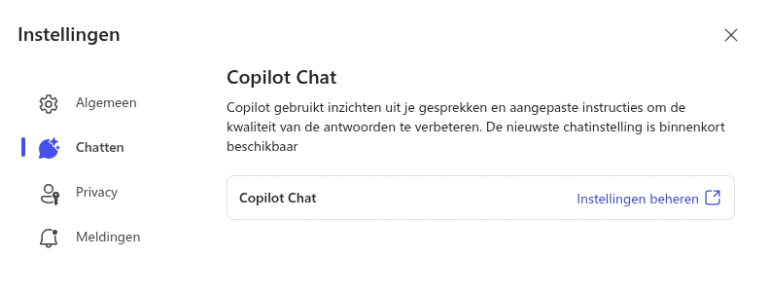
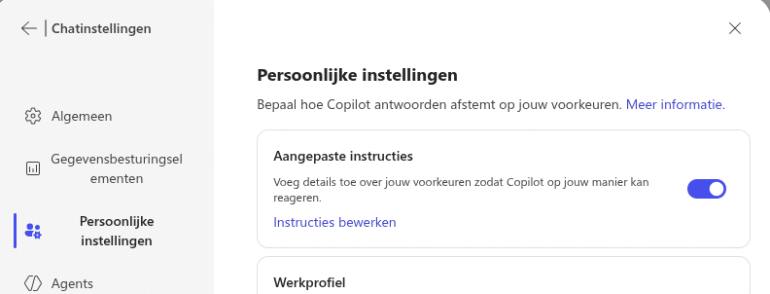
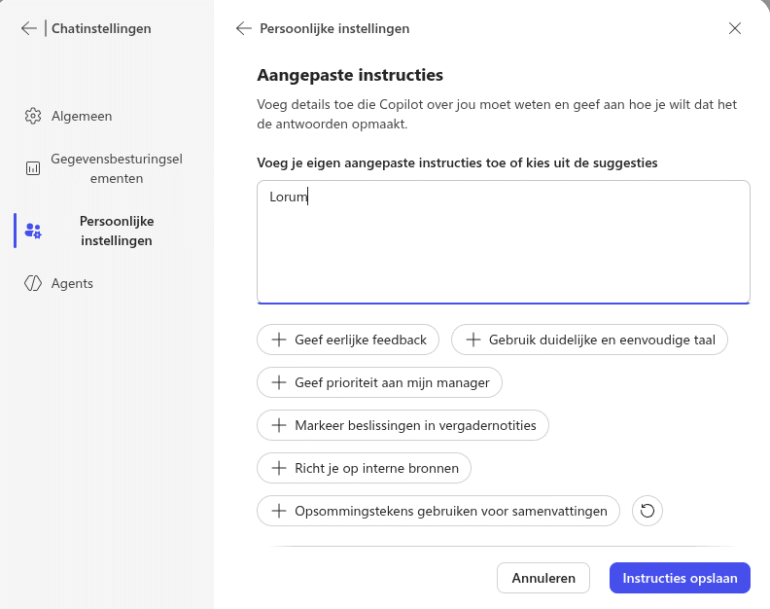
Kopieer in het invoerveld de gemaakte instructies (dus niet de prompt) en kies voor Instructies opslaan. Copilot zal nooit meer hetzelfde zijn.
Pas op voor “Computer says yes!”
Copilot heeft net als alle AI-tools last van hallucinaties en kan heel erg overtuigend de meest grote onzin verkopen. Dus: let op. Jij blijft altijd verantwoordelijk voor wat er uit een AI komt – human in de loop. AI kan fouten maken of aannames doen die niet kloppen. Controleer daarom altijd de uitkomsten voordat je ze gebruikt in offertes, berekeningen of besluiten.
Werk veilig. Gebruik bedrijfsgevoelige informatie alleen in beveiligde enterprise-omgevingen zoals Microsoft 365 Copilot, ChatGPT Enterprise of Perplexity Enterprise Pro. Nooit in gratis of publieke AI-tools.
Bron header-afbeelding: Nano Banana
Over de auteur
