
Nieuwe functie van ChatGPT: zo maak je eenvoudig je eigen gifjes

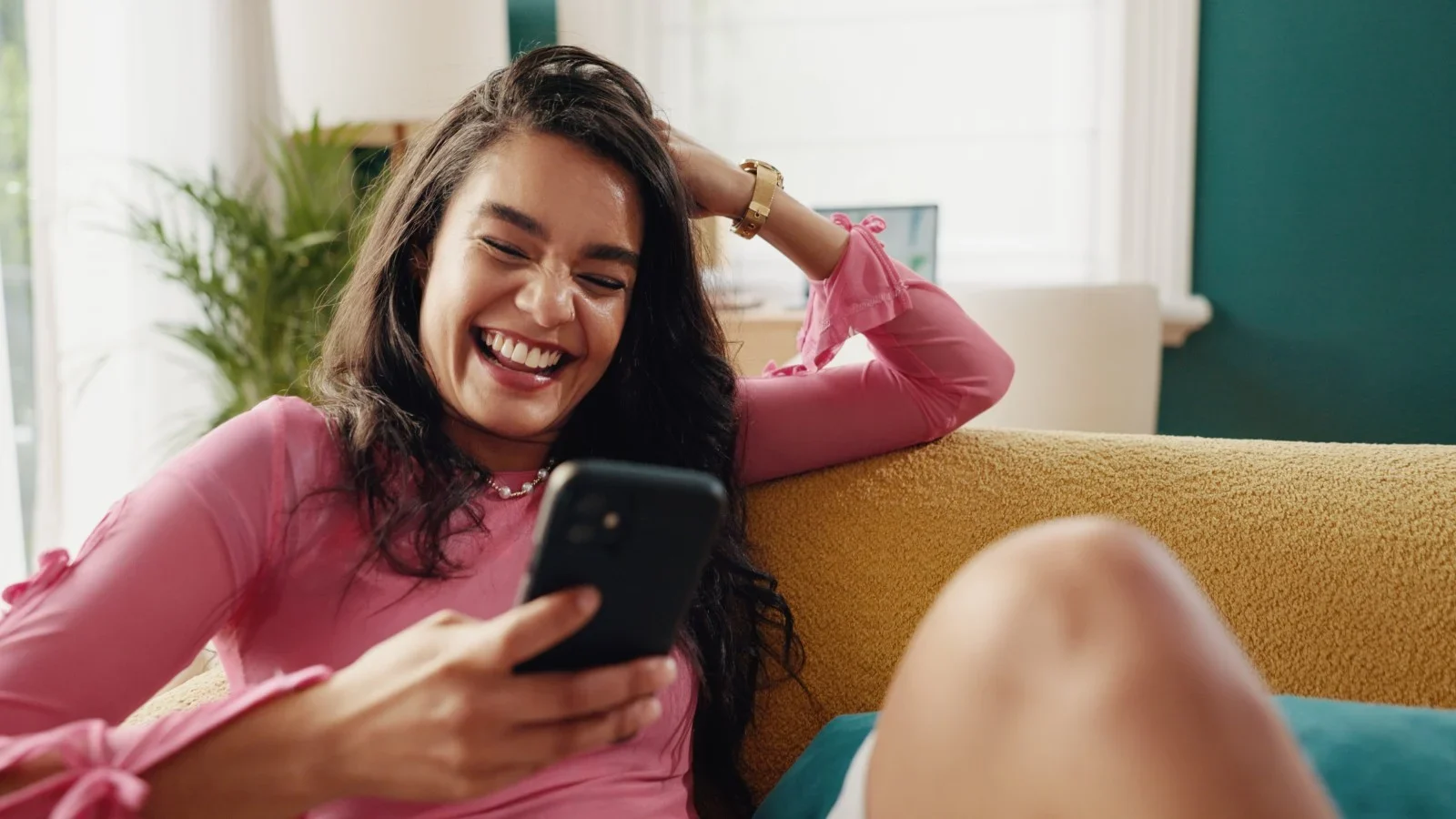
Een dansende kat, een knipperende portretfoto of een mascotte die zwaait: in ChatGPT kun je het nu zelf maken. Op 4 november 2026 introduceerde OpenAI Images 2.6 een nieuwe versie. De belangrijkste upgrade is dat je een tekstopdracht of een foto kunt omzetten in een geanimeerde GIF.
Wat is er nieuw?
Volgens OpenAI kun je met Images 2.6 “beweging aan je afbeeldingen toevoegen”. Van een merkmascotte of personage tot een productfoto die een opvallende loop wordt. Als je een GIF hebt gemaakt, kun je:
- de afspeelsnelheid aanpassen;
- losse frames bekijken en bewerken;
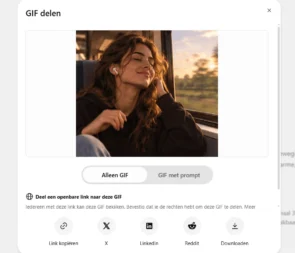
- de afgeronde GIF delen.
Ook het genereren van afbeeldingen zelf gaat sneller: OpenAI spreekt van 50% sneller dan voorheen. Voor het weergeven van dezelfde persoon of hetzelfde object in meerdere afbeeldingen is er bovendien de mogelijkheid om referentiebeelden te bewaren en opnieuw te gebruiken.
Naast ChatGPT zijn er ook andere AI-tools waarmee je GIFjes en bewegende beelden kunt maken. Voorbeelden hiervan zijn Runway, Pika, Luma, Kling en Google Veo. Met deze tools kun je bijvoorbeeld een gewone foto laten bewegen of zelf een korte animatie maken met behulp van een tekstopdracht. Elke tool werkt net iets anders en heeft weer andere mogelijkheden.
Zo maak je je eerste GIF
Stap 1: open een nieuw gesprek. Ga naar ChatGPT op het web of in de app en begin met een nieuwe chat.
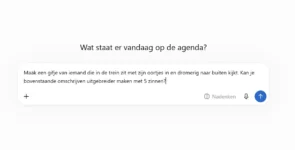
Stap 2: upload een foto (optioneel). Wil je een bestaande foto laten bewegen, voeg die dan toe. Je kunt ook alleen met tekst beginnen.
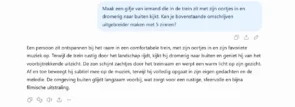
Stap 3: beschrijf wat je wil zien. Vertel wat er in beeld staat en hoe het beweegt. Hoe concreter, hoe beter het resultaat. Een voorbeeld: “Maak van deze foto een GIF. Laat de persoon knipperen, zacht glimlachen en natuurlijk het hoofd bewegen. Behoud het originele uiterlijk.” Als je een beschrijving hebt, maar je vindt hem nog niet uitgebreid genoeg, kun je vragen of ChatGPT dit zelf uitgebreider kan maken.
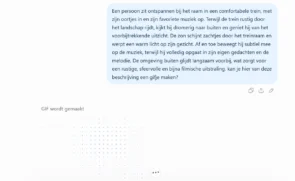
Stap 4: kopieer de beschrijving naar een nieuwe chat en druk op enter. Je kunt ook in dezelfde chat blijven en vragen of ChatGPT een gifje kan maken op basis van de bovenstaande beschrijving. Bekijk het resultaat en pas aan. Je eerste versie hoeft niet de laatste te zijn. Vraag in een vervolgbericht om aanpassingen, bijvoorbeeld een andere beweging.
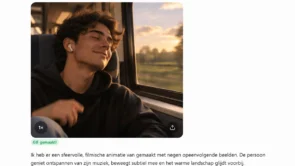
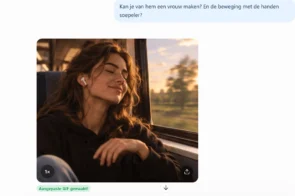
Stap 5: pas snelheid en frames aan. Gebruik de bewerkopties om de GIF sneller of trager af te spelen en om afzonderlijke frames te corrigeren.
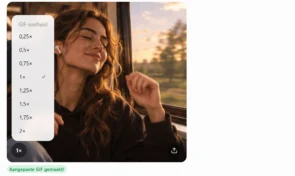
Stap 6: download of deel. Ben je tevreden, dan sla je de GIF op of deel je hem rechtstreeks.
Tips voor een beter resultaat
- Zorg dat de animatie zich eindeloos en vloeiend herhaalt. Het laatste frame moet gelijk zijn aan het eerste frame, zodat er bij het opnieuw afspelen geen sprong of haperende overgang te zien is.
- Houd de beweging simpel. Eén duidelijke actie werkt doorgaans beter dan een hele reeks.
- Zeg wat gelijk moet blijven, zoals het gezicht, de kleuren of de achtergrond.
- Pas één ding per keer aan in je vervolgprompts.
- Controleer frame voor frame op rare overgangen voordat je deelt.
Hoewel het leuk is om met AI GIFjes te maken, is het wel belangrijk om hier zorgvuldig mee om te gaan. Gebruik bijvoorbeeld niet zomaar foto’s van andere mensen zonder hun toestemming. Ook is het slim om goed te controleren of de afbeelding geen vreemde fouten bevat, zoals gekke handen of gezichten.
Gebruik AI-beelden daarnaast niet zomaar voor commerciële doeleinden. De regels hiervoor kunnen per AI-tool verschillen. Het is ook goed om eerlijk te zijn over het gebruik van AI en duidelijk te maken wanneer een afbeelding door AI is gemaakt.

Bekijk de korte video's


Haal meer uit Claude met deze 3 functies in de gratis versie
Meer wetenData & AI voor Marketing
Meer wetenZo wordt AI een volwaardige socialmedia-copywriter [5 tips]
Meer wetenHoe voorkom je dat AI je dommer maakt? 6 tips
Meer wetenCommunicatie & AI
Meer wetenSEO & GEO met AI
Meer wetenClaude
Meer wetenSocial media & AI
Meer wetenContent & AI
Meer weten8 strategische tips om slimmer te werken met Copilot
Meer wetenOp zoek naar nog meer kennis?
-
Curlingwerkgevers vegen verkeerd: 7 stappen om de werkbeleving wél te meten
-
Vage groene claims zijn nu verboden: 4 werkwijzen voor je volgende campagne
-
Je directie gelooft in het merk. Maar wie stuurt erop?
-
Claude gaat zelfstandig te werk: 7 aandachtspunten voor marketeers
-
Waarom iedere product roadmap liegt (en wat je daar als leidinggevende aan kunt doen)