
Haal meer uit Claude met deze 3 functies in de gratis versie


Ken jij alle knoppen in de AI-tool die je gebruikt? Het valt me op dat we vaak alleen de functies gebruiken die we kennen. Dat is zonde! Zeker in Claude heb je veel handige opties voor nog slimmere en betere marketing. Ik deel drie Claude-functies die je ook met een gratis account kunt gebruiken.
1) Artifacts
Een artifact is een apart venster naast je gesprek met Claude, waarin iets “levends” staat. Denk bijvoorbeeld aan een interactieve tool of een dashboard.
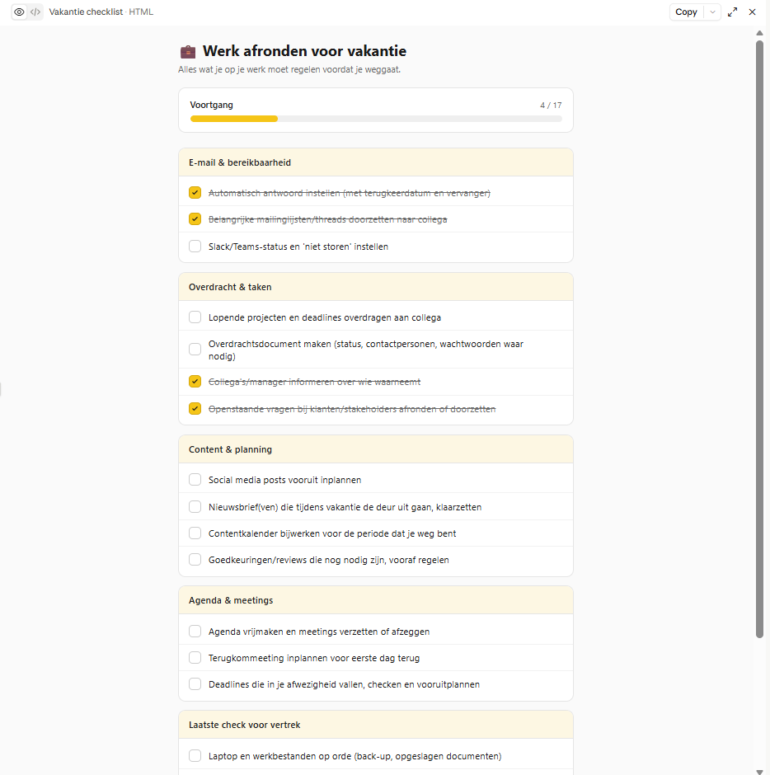
Een heel simpel voorbeeld: stel je vraagt aan Claude om een todo-lijst te maken van alles wat er nog voor je vakantie af moet. Met een artifact maakt Claude een klikbare checklist. Je kunt het afvinken als iets af is, er staat een voortgangsbalk bij en je kunt het downloaden of delen met een collega. Uiteraard kun je deze ook helemaal in je huisstijl laten bouwen. Misschien wil je na het afvinken van iedere stap confetti en kittens. Het kan allemaal.
Dit vind ik al ontzettend handig om je werk veel visueler en interactiever te maken.
Zelf gebruik ik artifacts veel voor dashboards. Nadeel? Er zit een handmatige actie in. Of toch niet. Een AI-powered artifact kan zelf met Claude praten.
Hoe zet je AI-powered-Artifacts aan?
Klik op je naam linksonder, ga naar settings en vervolgens klik je op capabilities. Zet “AI-powered artifacts” en “Code execution and file creation“ aan.
Laten we teruggaan naar het dashboard. Een AI-powered dashboard heeft een knop, bijvoorbeeld “analyseer deze week”. Klik je erop, dan gebeurt dit:
- Het dashboard stuurt de nieuwste cijfers zelf naar Claude
- Claude bekijkt ze en schrijft een korte duiding
- Die tekst verschijnt meteen in het dashboard, naast de grafieken
Kort gezegd: normaal artifact = statisch resultaat. AI-powered artifact = tool die blijft meedenken.
Je hoeft als je een artifact laat bouwen niks bijzonders te doen en vraagt bijvoorbeeld: “Bouw een artifact waarin collega’s feedback kunnen plakken en die automatisch de thema’s eruit haalt.” Claude regelt de rest zelf.
2) Skills
Een Custom Skill is een set instructies dat je één keer vastlegt (huisstijl, tone-of-voice of specifieke werkwijze, bijvoorbeeld een analyse) en die Claude vanzelf gebruikt zodra het relevant is. Bijvoorbeeld als je zegt “Controleer dit bericht op aansluiting bij doelgroep.” Dan gebruikt Claude automatisch de skill “doelgroepfit”.
Je kunt skills op verschillende manieren aanmaken. Ik vind het zelf het makkelijkst om via het plusje in het chatvenster naar “manage skills” te gaan en dan op “add skill” te klikken. Daar zie je dat je drie mogelijkheden hebt om de skill te maken of te uploaden. Samen met Claude een skill maken vind ik het makkelijkste. Je krijgt een aantal vragen en zo ontwikkel je de skill samen. Dit kun je overigens ook doen als je lekker aan het chatten bent en ineens denkt: “Hey, hier kan ik veel beter een skill van maken”.
Als de beschrijving van elke skill duidelijk genoeg is, herkent Claude zelf wanneer welke skill relevant is en dat werkt dus ook bij meerdere skills tegelijk.
Voorbeeld
Jij hebt bijvoorbeeld de volgende skills gebouwd:
- eindredactie
In deze skill staat de werkwijze hoe teksten gecontroleerd moeten worden. - doelgroep-check
In deze skill staan vijf persona’s uitgewerkt die een klantpanel vormen waarin ze ingaan op de ideale invalshoek en vorm van voor de promotie van de tekst.
Vraag je Claude: “Doe eindredactie op deze tekst en check bij de doelgroep welke invalshoeken en kanalen voor de promotie passen”, dan gebeuren er achter de schermen deze dingen:
- Claude doet eindredactie op de tekst die je hebt gedeeld, precies zoals jij dat hebt vastgelegd
- Claude toetst diezelfde post meteen tegen je persona’s en geeft je een overzicht van de gewenste invalshoeken en vormen.
Let op bij het bouwen
Maak per taak een aparte, kleine skill in plaats van één grote “marketing-skill” die alles doet (social, e-mail, ads, presentaties). Losse, gerichte skills activeren precies wanneer nodig en een grote alles-in-één-skill verwart Claude’s inschatting van wanneer hij moet aanslaan.
3) Connectors
Via connectors (via MCP) kun je Claude rechtstreeks koppelen aan andere tools, zodat je binnen hetzelfde gesprek dingen kunt ophalen of bewerken, zonder heen en weer te schakelen tussen tools. Je hebt een heleboel standaard connectors met de meestgebruikte tools waar je zo mee kunt verbinden en je kunt ook zelf wat bouwen.
Je verbindt een app door alweer linksonder naar je settings te gaan en dan op “connectors” te klikken. Via “add” kun je de connectors vinden waar je Claude zo mee kunt verbinden. Let op: je geeft met zo’n verbinding Claude wel toegang tot alles wat er in die tool staat. Bedenk je dus zelf vooraf waar dat wel en niet wenselijk is.
Twijfel je? Dan kan het handig zijn om een los AI-account aan te maken. Daarin zet je alleen de dingen waar AI toegang tot mag hebben.
Voorbeeld
Stel je werkt aan een social post en wil er een visual bij. Zonder connector: je werkt samen met Claude aan de tekst, gaat zelf naar Canva, maakt daar iets, komt terug om te checken of het klopt met je copy. Mét connector: je vraagt in hetzelfde gesprek “maak hier een Canva-visual bij die past bij deze post”, en Claude opent of bewerkt dat direct via de koppeling.
Ingericht op jouw manier van werken
Door terugkerende werkzaamheden slim vast te leggen en de functies besproken functies in je workflows te combineren, verandert Claude van een chatbot in een platform dat is ingericht op jouw manier van werken. Uiteraard zijn er nog meer functies die je daarbij kunnen ondersteunen, maar begin hier maar eens mee, haha.
Leuk als je jouw favoriete skill of artifact deelt in een comment, zo kunnen we elkaar verder inspireren!



Bekijk de korte video's


Hoe voorkom je dat AI je dommer maakt? 6 tips
Meer wetenCommunicatie & AI
Meer wetenSEO & GEO met AI
Meer wetenClaude
Meer wetenSocial media & AI
Meer wetenContent & AI
Meer weten8 strategische tips om slimmer te werken met Copilot
Meer wetenEU AI Act: wat jij vóór 2 augustus moet regelen
Meer wetenSEO & GEO met AI
Meer wetenCanva met AI
Meer wetenOp zoek naar nog meer kennis?
-
AI kan kandidaten vinden, maar kan het ze ook overtuigen?
-
Gescripte chatbots maken plaats voor AI-versies: dit zijn de uitdagingen
-
AI levert miljarden op, maar wat levert het jou op?
-
Je klantenservice schalen zonder je team uit te breiden met behulp van AI: 5 lessen van KwikFit
-
Nicheplatforms als strategisch marketingkanaal: kijk verder dan SEO