 Filter
 Employee Experience
 YouTube tips & tricks: embedded playlists



Vele bloggers – waaronder ikzelf – maken actief gebruik van de embed-functies van YouTube om eigen postings te verrijken met video. Of we houden een eigen kanaal bij op het grootste videoplatform. Nu zijn er een aantal handigheidjes op YouTube die minder bekend zijn, terwijl ze je kunnen helpen om je boodschap beter over te brengen. Dit keer: het gebruik van embedded playlists.
In mijn recente verslag van de bijeenkomst Non-Spot is Hot, heb ik uitvoerig gebruik gemaakt van de YouTube playlist feature die ik (in Nederland) vrij weinig gebruikt zie worden binnen blogs. In dit specifieke geval betrof het een artikel waarin veel gerelateerde video’s zouden moeten worden opgenomen. In totaal zitten er 21 video’s in 6 playlisten verwerkt. Het zou ondoenlijk zijn geweest om deze allemaal individueel onder elkaar te verwerken, zoals dat wel elke Viral Friday bij Marketingfacts gebeurt. Het is dus mogelijk om een playlist te embedden in een blog (of externe site).
Stap 1: het aanmaken van de playlist vanuit je YouTube account
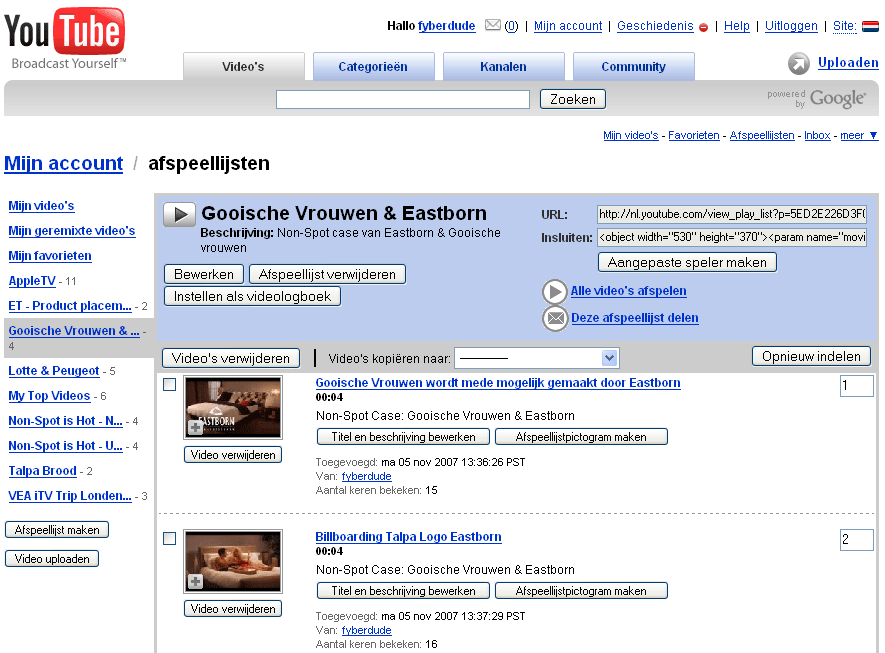 Binnen je eigen YouTube account kun je afspeellijsten of playlists creëren. De video’s in de afspeellijst kunnen zowel binnen YouTube zelf (autoplay) als vanaf een externe omgeving (embedden of insluiten) worden afgespeeld.
In deze afspeellijsten kun je zowel eigen materiaal als video’s vanaf YouTube zelf opnemen. Dat kan handig zijn om je verhaal te ondersteunen met video’s van verschillende YouTube gebruikers – zeker wanneer de omschrijvingen van de video’s weinig tot niets met elkaar te maken hebben.
Stap 2: het toevoegen van video’s aan een afspeellijst
Het toevoegen van video’s van andere gebruikers is eenvoudig te realiseren door de functie Afspeellijsten aan te klikken bij het bekijken van de video in de watchpage. Er klapt dan een venster uit met daarin een overzicht van je bestaande afspeellijsten, alsmede de mogelijkheid om een nieuwe afspeellijst aan te maken.
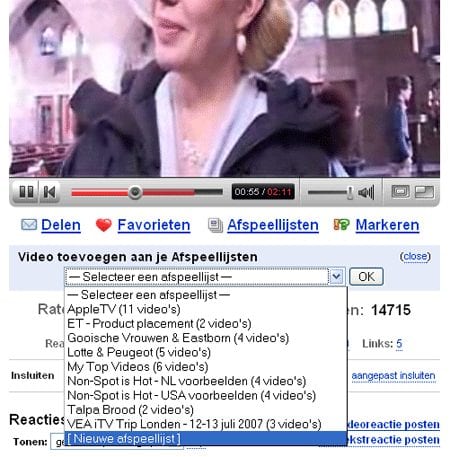
Stap 3: Testen van afspeellijst (binnen YouTube)
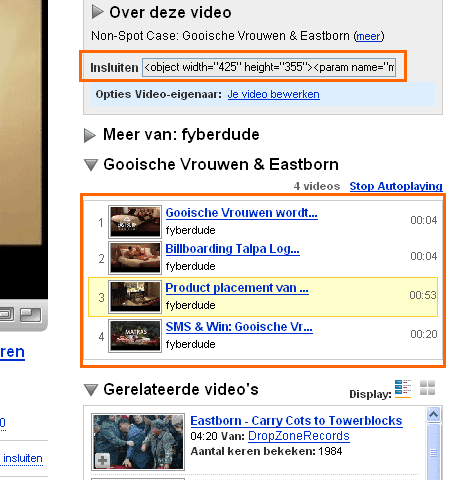
Wanneer de Playlist in de watchpage op YouTube wordt afgespeeld, worden de afzonderlijke video’s automatisch achter elkaar gespeeld (autoplaying).
Stap 4: Insluiten afspeellijst
Bovenstaande afbeelding laat de zowel de autoplay functionaliteit zien, als de mogelijkheid om deze playlist van 4 video’s extern in te sluiten (embedden) door de volgende code in je blog op te nemen:
<object width=”425″ height=”355″><param name=”movie” value=”https://www.youtube.com/v/9RQmruC1JX8″></param><param name=”wmode” value=”transparent”></param><embed src=”https://www.youtube.com/v/9RQmruC1JX8″ type=”application/x-shockwave-flash” wmode=”transparent” width=”425″ height=”355″></embed></object>
Kenners van WordPress weten dat er ook een mogelijkheid is om de URL van een enkele video tussen twee tags (youtube)URLvideo(/youtube) op te nemen, een WordPress Extensie van Vipers video quicktags. Deze extensie ondersteunt wel het gebruik van enkele video’s, maar (nog) niet van afspeellijsten. Wellicht dat het iets te maken heeft met het verschil in URL’s:
URL YouTube Video:
–> https://nl.youtube.com/watch?v=gYAQVuQJt4sURL YouTube Playlist:
–> https://nl.youtube.com/view_play_list?p=73F25FA603E2BCDD
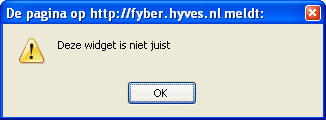
Het embedden van de Playlisten wordt nog niet ondersteund door de meeste externe sites. Bij Hyves kun je bijvoorbeeld wel een individuele video als een YouTube gadget plaatsen, maar wanneer je de embed-code voor een playlist invoert, krijg je de volgende melding te zien:
Bij het embedden van deze code kan daarnaast gespeeld worden met de variabele van breedte en hoogte. Om de juiste verhouding makkelijk te kunnen bepalen, maak ik vaak gebruik van deze handige Aspect Ratio Calculator. Hou daarbij wel rekening dat alle YouTube filmpjes slechts op een resolutie van 320×240 pixels beschikbaar zijn: wanneer je verhoudingen te groot opblaast, kun je pixels gaan zitten tellen. In het externe blog is het resultaat vervolgens als volgt:
Dit is een vrij uitgebreide playlist (11 video’s). In het recente verleden was het nog zo dat je na vier afgespeelde video’s de melding kreeg om door te klikken naar YouTube. In de huidige variant lijkt dit te zijn verdwenen. Je kunt door deze playlist heen navigeren door gebruik te maken van de visuele pijlen links en rechts of door een miniatuur uit te kiezen die in beeld verschijnt bij een mouseover.
Veel plezier!
Zie ook het eerdere artikel YouTube Tips & Tricks: keyframe selectie.
Richard van den Boogaard is expert als het gaat om de combinatie omroep en interactie. Hij houdt zich bezig met (interactieve) video via branded channels en was betrokken bij content sharing-projecten voor Rabobank op YouTube, Hyves en Brabants Dagblad.
Over de auteur