
Copilot kan veel meer dan jij denkt [5 verborgen parels]

![Copilot kan veel meer dan jij denkt [5 verborgen parels]](https://www.frankwatching.com/app/uploads/2026/07/copilot-1600x900.jpg)
Rembrandt, Vermeer, Rubens, Michelangelo, Leonardo da Vinci zijn creatieve genieën uit onze geschiedenis. Iedereen kent wel één of meerdere werken van deze meesters. Zij hadden geen Copilot om hen voor te bereiden of repeterend, zwaar werk uit te besteden. Dat deden ze samen met leerlingen. Ze hadden de visie, trainden hun assistenten tot op de millimeter nauwkeurig, en hielden zelf de regie over de details en de uiteindelijke handtekening.
Veel professionals gebruiken Copilot nog als een solist: ze typen haastig een snelle vraag, accepteren de eerste de beste ‘digital magnetronmaaltijd’ die eruitrolt en rennen door. In mijn eerdere artikel “Zo laat je Copilot voor jou rennen” vergeleek ik dit met korte sprintjes trekken (Systeem 1-denken: snel en reactief).
In “8 strategische tips om slimmer te werken met Copilot” lees je hoe je slimmer kunt werken. In dit artikel leer je over de verborgen parels, om sneller te denken met Copilot.
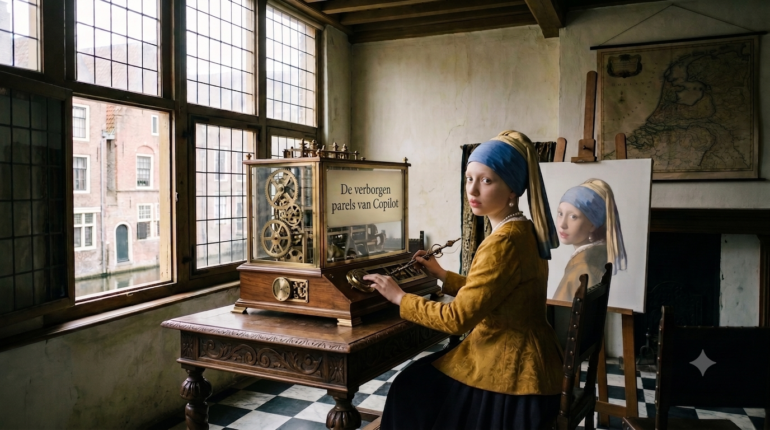
Gegenereerd met Nano Banana 2
Parel 1: werken met Copilot Pages
Met één klik van een vluchtig gesprek naar een gedeeld, interactief canvas.
Je kent het wel, je hebt een goed antwoord gekregen in de chat en je vraagt AI nog één alinea aan te passen. Voor je het weet is het hele antwoord opnieuw gegenereerd en kan je er geen touw meer aan vastknopen. Het klopt wat je leest, alleen heeft AI niet gedaan wat je in gedachten had.
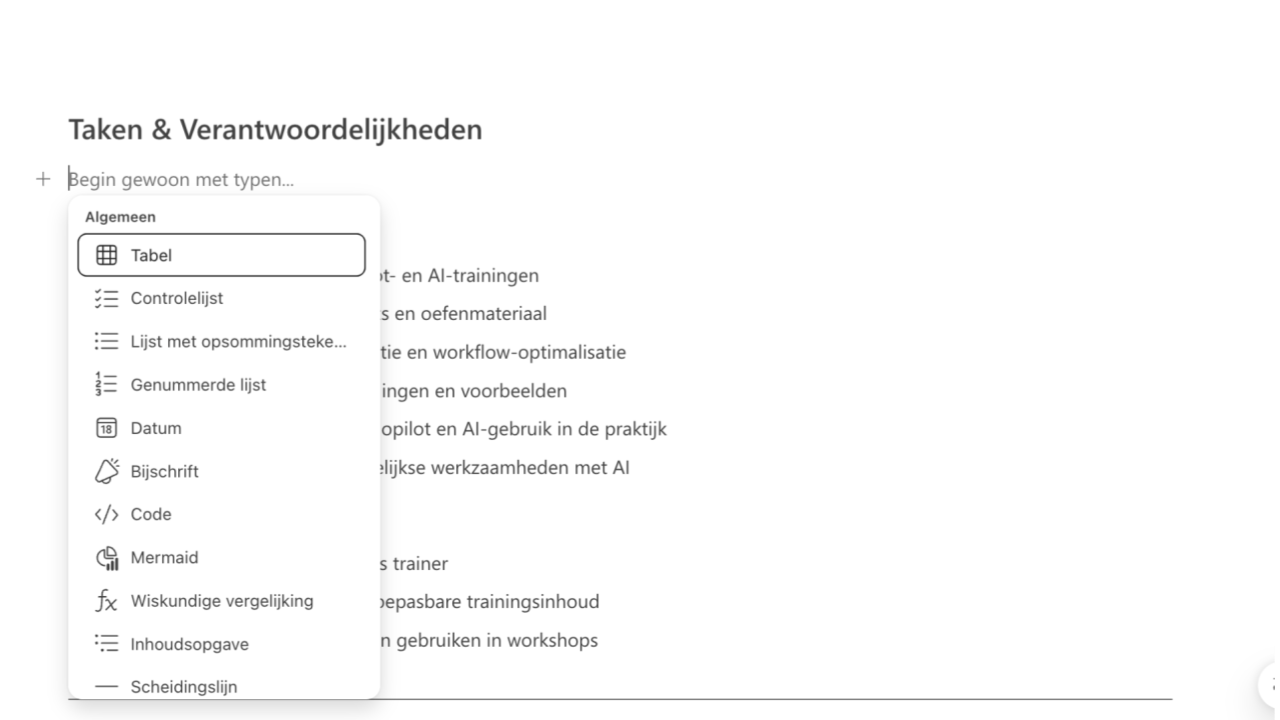
Met ‘Copilot Pages’ (via het pennetje onderaan een antwoord) pak jij de regie over en maak je Copilot jouw assistent. Het antwoord van Copilot wordt een aanpasbare pagina, een soort Word-document on steroids.
- Structureer de tekst: ideaal voor het structureren van lange teksten, onderzoek en het organiseren van uw gedachten.
- Voeg opmaak toe: je kan net als in Word het document opmaken, zoals je wil.
- Voeg interactieve elementen toe: je kan interactieve elementen zoals takenlijst, stem-widget, meest gestelde vragen en nog veel meer toevoegen.
- Vraag Copilot gedeelten aan te passen: je kan links in de chat of per alinea de hulp van Copilot inroepen
- Realtime samenwerken (PREMIUM): deel pagina’s met je team via Microsoft 365, zodat collega’s tegelijkertijd kunnen meelezen, brainstormen en inhoud kunnen verrijken.
- Voeg informatie uit Office toe (PREMIUM): voeg, samen met Copilot Premium, relevante informatie uit meerdere bronnen samen.
- Exporteren als PDF of docx: exporteer het document als PDF of naar Word. Als je kijkt naar bijvoorbeeld Gemini Canvas, dan verwacht ik dat ook hier meer manieren van visualiseren worden toegevoegd, zoals podcast, website of quiz. https://gemini.google/overview/canvas/.
Parel 2: maak infographics als een meester en pas de tekst aan
Van hopen op een toevalstreffer naar het schilderen van je infographics en afbeeldingen.
Copilot stond niet bekend om zijn schilderskunst. Vermeer regisseert zijn compositie tot in de kleinste details: de lichtinval uit het Delftse raam, de plooien van het doek, het perspectief van de kaart op de achtergrond. Als je in een Copilot-chat vraagt om een afbeelding, krijg je een typisch AI-beeld. Dat schiet dus niet op. Je hebt in Copilot een speciale creatie-omgeving die veel beter werkt dan simpelweg een afbeelding opvragen in de standaard chat.
Als je naar de speciale Maken/Create-omgeving binnen Copilot gaat, krijg je toegang tot een geavanceerde editor voor afbeeldingen. Je vindt deze onder de negen puntjes linksboven.
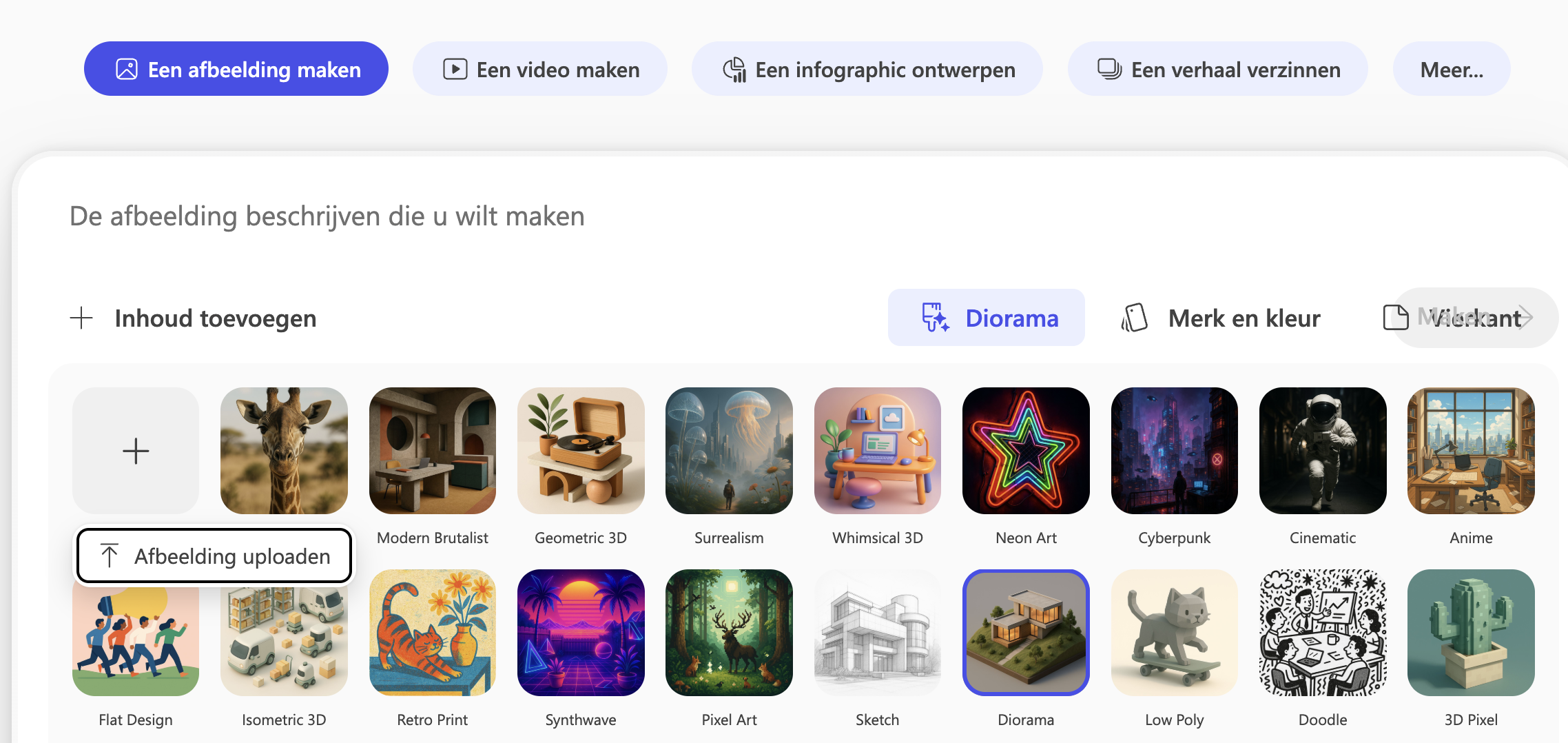
Je kunt niet alleen prima afbeeldingen maken en:
- Stijlen direct aanpassen: met één klik verander je de sfeer van je afbeelding naar ‘Cinematic’, ‘Retro vector’ of ‘3D claymation’.
- Een kleurstelling kiezen of toevoegen.
- Beeldverhoudingen kiezen: wissel moeiteloos tussen een breedbeeld (16:9) voor je presentatie of een staand formaat (9:16) voor je mobiele kanalen.
Als je een afbeelding hebt gemaakt, kan je:
- Elementen retoucheren. Voldoet de afbeelding bijna, maar wil je die astronaut in het bloemenveld liever een rode in plaats van een witte helm geven? Je kunt specifieke delen van de afbeelding selecteren en alleen dat element laten aanpassen door een nieuwe instructie in te typen.
- Teksten aanpassen. Je kunt de tekst losmaken van de afbeelding (extraheren) en dan kun je die, in de stijl die het heeft, aanpassen.
Het aanpassen van teksten in een afbeelding of infographic heb ik nog nergens anders gezien (medio juni 2026). En dat is handig, want beeldgeneratoren maken nog steeds spelfouten.
TIP: Gebruik de optie “Een afbeelding maken” ook voor infographics, want dan kan je de stijl kiezen. Stel je hebt een “stockfoto” nodig: upload een voorbeeld en vraag in de Copilot-chat de prompt om deze afbeelding te maken. Je kan deze prompt dan invoeren bij ‘Maken’.
Parel 3: laat Copilot jouw voorstudie doen
Van oppervlakkige Systeem 1-vragen naar diepgaande redeneringen (systeem 2).
Meer abstracte vragen en problemen zoals het schrijven van een beleidsstuk, het verwoorden van een toekomstvisie of het voorbereiden van een interview, los je niet op met een snelle, oppervlakkige vraag. Om het maximale uit je Copilot te halen, moet je Copilot dwingen tot systeem 2-denken: vertraagd, analytisch en stapsgewijs. Hiervoor gebruik je drie geavanceerde, wetenschappelijke prompt-technieken:
1. Least-to-Most (Stapsgewijze opbouw)
Vraag de AI niet om direct een compleet rapport of trainingsprogramma te schrijven. Dat leidt bijna altijd tot oppervlakkigheid of hallucinaties. Dwing Copilot om de taak op te knippen:
“Ik wil een onboardingprogramma schrijven. Breek dit project eerst op in 4 logische stappen. Stel me over stap 1 een vraag, waarna we deze samen in een dialoog uitwerken. Pas als we stap 1 hebben afgerond, gaan we door naar stap 2.”
2. Tree of Thoughts (ToT)
Dwing de AI om meerdere redeneerpaden tegelijkertijd te verkennen, de voor- en nadelen af te wegen en pas daarna een conclusie te trekken:
“Bedenk voor dit kostenreductievraagstuk 3 fundamenteel verschillende strategische scenario’s (bijv. lean, innovatief, gefaseerd). Evalueer per scenario de risico’s en de haalbaarheid. Geef me op basis van die analyse het meest optimale advies.”
3. Generated Knowledge (eerst de feiten, dan de creatie)
Laat de AI eerst de feitelijke kennis of wetgeving expliciet genereren en vastleggen, voordat hij begint met schrijven. Dit minimaliseert het risico op hallucinaties drastisch:
“Genereer eerst een overzicht van de 5 belangrijkste bepalingen uit de EU AI-Act voor het onderwijs. Gebruik uitsluitend deze gegenereerde feiten om in de volgende stap onze interne AI-richtlijn op te stellen.”
Jouw geavanceerde prompt beslisboom
Om in je dagelijkse praktijk snel te bepalen welke techniek je inzet, kun je deze simpele beslisboom aanhouden.
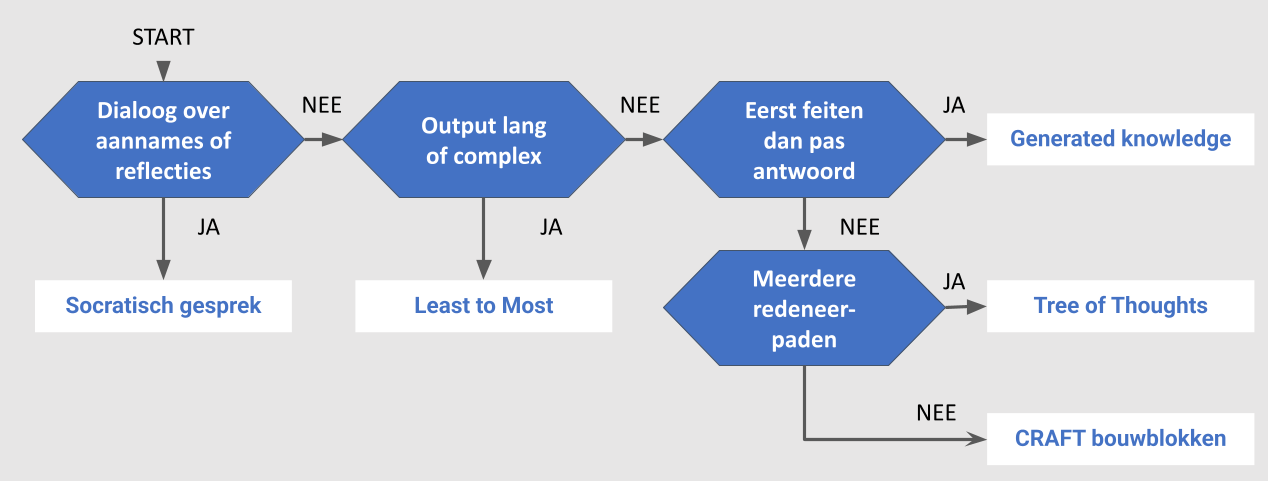
Bron: Detlef La Grand | Waisheid
TIP: Vraag Copilot of de “Prompting Agent” eerst om samen de geavanceerde prompt uit te werken.
De premium parels van Copilot
Als je al eens Copilot gebruikt hebt, dan weet je dat de standaardversie in de chat prima werkt, maar beperkt is in vooral Outlook, Exel en PowerPoint.
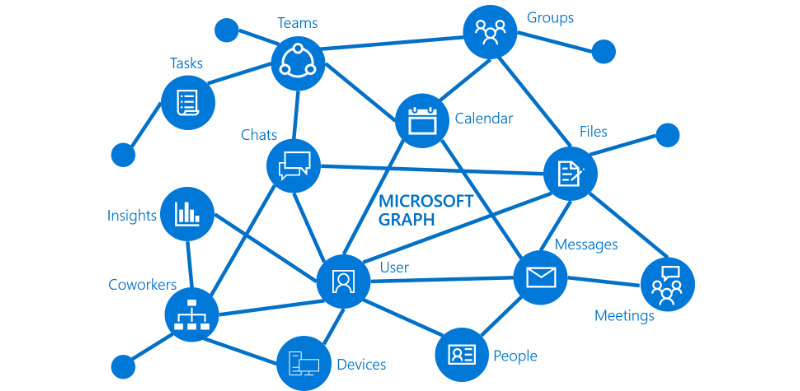
Bron afbeelding: Microsoft
Een assistent kan pas goed werk verrichten als het de benodigde info heeft. Je zult merken dat je bij de Premium versie van Copilot je AI echt als een leerling gaat gebruiken.
Parel 4: gebruik Claude in Copilot
We kennen Claude als een genie voor langere teksten en werken met Excel. Voorheen moest je om Claude te gebruiken inloggen in de Anthropic-omgeving en jouw documenten uploaden in Claude. Met alle mogelijke risico’s van datalek en privacyschendingen.
Dat is vanaf nu verleden tijd.
Microsoft heeft Claude namelijk direct geïntegreerd binnen de Copilot-omgeving voor Microsoft 365. Voor jou als marketeer betekent dit een gamechanger: je combineert de menselijke, verfijnde schrijfstijl en de ijzersterke logica van Claude nu direct met de vertrouwde, veilige enterprise-omgeving van je Office 365.
Geen copy-paste-werk meer tussen tools, maar naadloos creatief en analytisch werken op de plek waar je data al staat. Dat scheelt niet alleen kostbare tijd, maar verhoogt ook de kwaliteit van je content en je strategische analyses.
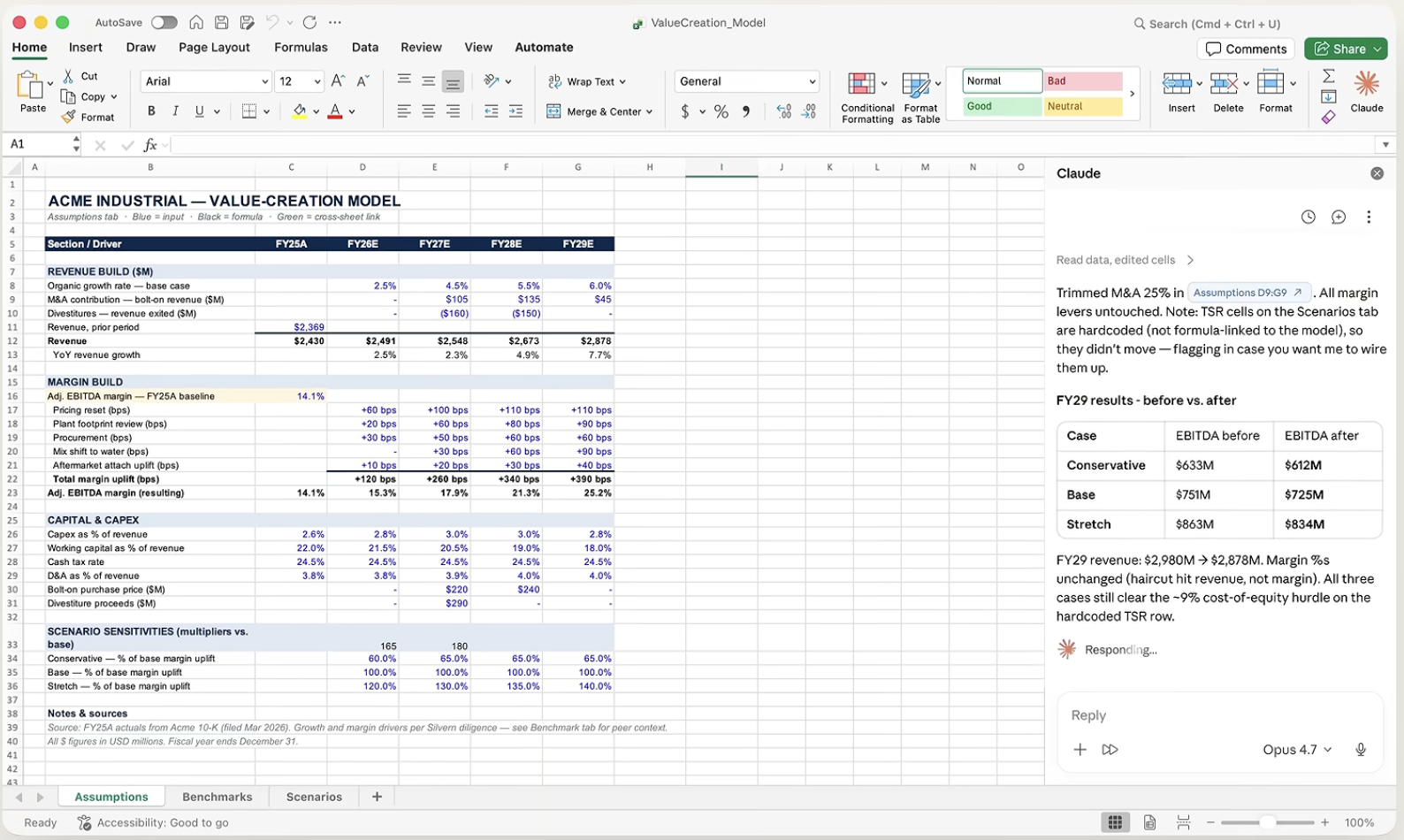
Voorbeeld uit YouTube-video.
Ben je geen Excel-wizard, maar heb je voor je campagnes wel diepe analyses nodig? Claude is hierin je nieuwe geheime wapen. Het sterke logische redeneervermogen van Claude begrijpt spreadsheets nog net wat beter dan de standaard Copilot, waardoor het de ideale sparringpartner is voor:
- Complexe formules: bouw en begrijp ze zonder frustratie, zelfs als je geen wiskundige bent.
- Patroonherkenning: ontdek bliksemsnel trends en verborgen kansen in grote datasets die je anders over het hoofd zou zien.
- Data-storytelling: vertaal kille cijfers moeiteloos naar een strategisch verhaal waarmee je direct indruk maakt op je stakeholders.
Parel 5: custom agents maken
De assistenten in het atelier van Vermeer hadden één duidelijke taak: ze moesten de meester ontlasten van routinewerk. De een was specialist in het fijnmalen van de peperdure lapis lazuli voor de blauwe verf, de ander prepareerde de eikenhouten panelen. Ze werkten met uiterste precisie, focus en constante kwaliteit.
In jouw dagelijkse werkweek verlies je veel tijd, omdat je bij elke nieuwe chat met Copilot opnieuw de context, de stijlrichtlijnen of het handboek moet uitleggen.
Met de Agent Builder in Copilot Studio bouw je jouw eigen ‘atelierspecialisten’: hypergefocuste AI-assistenten die geprogrammeerd zijn om één specifieke, repetitieve workflow feilloos en consistent uit te voeren.
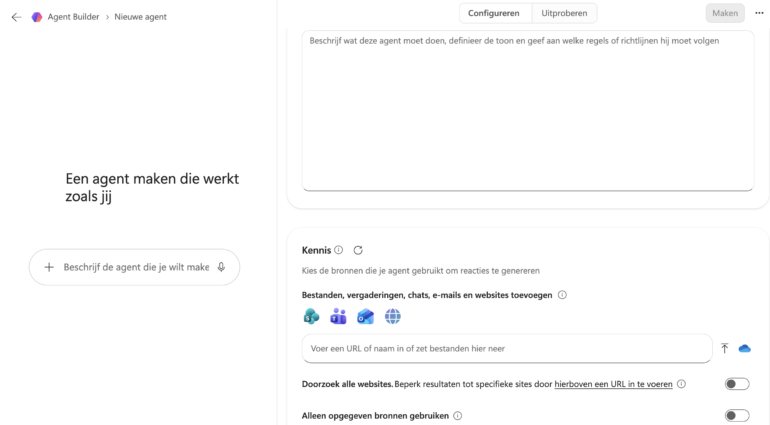
Bron: Copilot screenshot
Hoe je een custom agent opzet in 4 stappen:
-
- Open de Agent Builder. Klik binnen Microsoft 365 Copilot op ‘Nieuwe agent maken’.
- Definieer de rol. Geef de agent een vlijmscherpe instructie (bijv. “Je bent onze interne HR Onboarding Assistent” of “Je bent onze kwaliteitscontroleur voor persberichten”).
- Voeg specifieke kennis toe. Upload de handboeken, stijlrichtlijnen, Excel-sheets of sjablonen waar de Agent niet van mag afwijken.
- Test en verfijn. Dit gaat nooit in één keer goed. Dus probeer en verbeter.
Deel de agent: publiceer de agent binnen je team of afdeling. Je collega’s kunnen nu direct de expert-agent bevragen, zonder dat er data naar externe, onveilige AI-tools lekt.
De strategische winst: repeterend precisiewerk delegeer je aan een digitale specialist. Jij houdt tijd en mentale ruimte over voor het échte creatieve en strategische denkwerk.
De meester behoudt de regie
Het feit dat Vermeer leerlingen en assistenten had, maakte hem niet minder geniaal. Integendeel: het toont aan dat hij een slimme strateeg was die begreep hoe hij zijn kostbare tijd moest indelen om tot absolute meesterwerken te komen. Hij deed het voorbereidende werk niet meer zelf, maar hij hield wel de absolute, strenge regie over het eindresultaat.
Wat wordt jouw volgende meesterwerk?



Bekijk de korte video's
![Zo wordt AI een volwaardige socialmedia-copywriter [5 tips]](https://i.vimeocdn.com/video/2194500437-aedf2ab7bff7896d5fb7abb4a96857d13f683906500312a08e41575e495c3320-d_960x540?&r=pad®ion=us)


Zo wordt AI een volwaardige socialmedia-copywriter [5 tips]
Meer wetenHoe voorkom je dat AI je dommer maakt? 6 tips
Meer wetenCommunicatie & AI
Meer wetenSEO & GEO met AI
Meer wetenClaude
Meer wetenSocial media & AI
Meer wetenContent & AI
Meer weten8 strategische tips om slimmer te werken met Copilot
Meer wetenEU AI Act: wat jij vóór 2 augustus moet regelen
Meer wetenSEO & GEO met AI
Meer wetenOp zoek naar nog meer kennis?
-
Hoeveel e-mails zijn te veel? Zo voorkom je e-mailmoeheid
-
Een citation is nog geen conversie: heeft investeren in GEO zin?
-
Meer AI gebruiken betekent niet dat je productiever bent
-
DEX gaat verder dan een snelle laptop: zo verbeter je continu de digitale omgeving
-
Netflix-docu AI Gone Wild: wie bewaakt de grenzen als AI-agents advertenties mogen aanpassen?